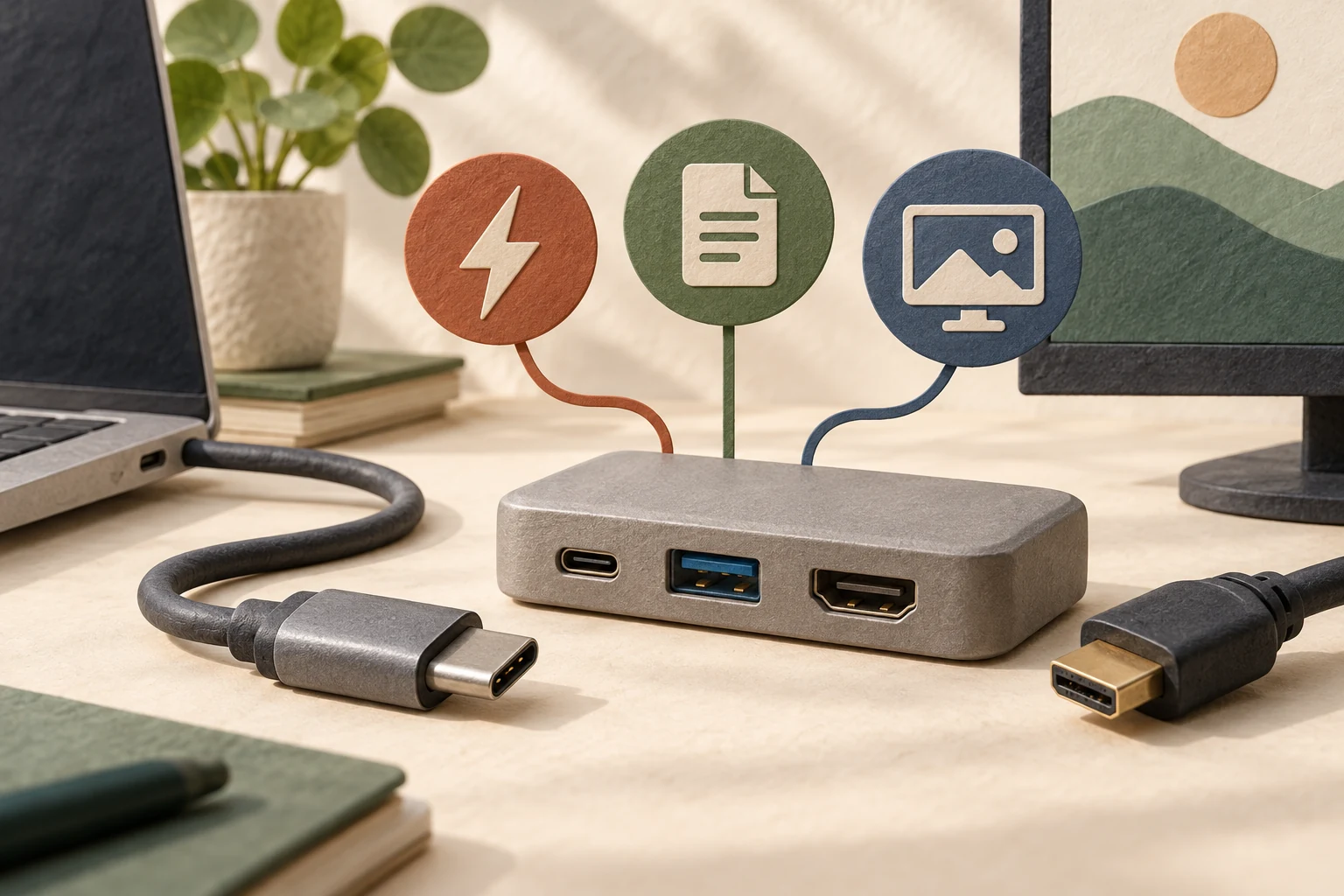
USB-C 단자는 모양이 같아도 지원하는 충전 전력, 데이터 속도, 영상 출력이 기기와 케이블마다 다릅니다. 그래서 “USB-C 허브”나 “고속 케이블”이라는 이름만 보고 사면 모니터가 안 나오거나 충전이 느린 문제가 생기기 쉽습니다. 이 가이드는 필요한 기능을 먼저 적고, 충전기·케이블·허브·모니터로 이어지는 전체 경로가 그 기능을 지원하는지 확인하는 방법을 설명합니다.
먼저 읽는 핵심 요약
- 단자 모양과 기능 구분
- 전력·데이터·영상 대조
- 실제 연결 조합 시험
1. USB-C는 모양이고 기능은 별도입니다
단자가 USB-C 모양이어도 충전만 가능한지, 데이터와 영상 출력까지 지원하는지는 기기와 포트마다 다릅니다. 노트북 설명서에서 포트 옆 기호와 지원 규격을 먼저 확인하고 필요한 기능을 한 줄로 적으세요.
- 충전 입력 또는 출력 필요 여부
- 외장 SSD에 필요한 데이터 속도
- 모니터 수·해상도·재생률
- Thunderbolt 장치 사용 여부
2. 충전기는 W 수치와 기기 요구량을 함께 봅니다
충전기 최대 출력이 높아도 기기와 케이블이 같은 전력 협상을 지원해야 원하는 속도로 충전됩니다. USB-IF는 인증 USB-C 케이블에 60W 또는 240W 전력 표기를 사용하도록 안내합니다. 기기 제조사의 권장 전력과 포트별 출력을 함께 확인하세요.
- 노트북 제조사가 권장하는 충전 전력(W) 확인
- 충전기의 포트별 최대 출력과 동시 사용 시 배분 확인
3. 케이블의 데이터 속도와 충전 성능을 분리
고출력 충전을 지원하는 케이블이 반드시 빠른 데이터 전송이나 영상 출력을 지원하는 것은 아닙니다. USB-IF 표기에서 전력과 데이터 속도를 각각 확인하고, 판매 설명에 USB 2.0처럼 실제 규격이 적혀 있는지 살펴보세요.
- 케이블 포장·설명의 전력 표기와 데이터 속도 표기를 따로 확인
- 짧은 케이블과 긴 케이블의 지원 규격 차이 확인
4. 모니터 연결은 전체 경로를 확인
노트북 포트, 케이블, 허브와 모니터 입력이 모두 필요한 영상 규격을 지원해야 합니다. 허브가 여러 모니터를 광고하더라도 운영체제와 그래픽 하드웨어에 따라 확장 방식이 달라질 수 있으므로 제조사 호환표를 확인하세요.
- 노트북 포트의 영상 출력 지원 여부 확인
- 허브·모니터가 지원하는 해상도·재생률 대조
5. 도크의 전력은 포트끼리 나눠 씁니다
도크의 전원 어댑터 용량과 노트북으로 전달되는 전력은 같지 않을 수 있습니다. 저장장치, 모니터와 주변기기가 동시에 연결될 때 포트별 전력이 어떻게 배분되는지 확인하고, 외부 전원이 필요한 장치가 있는지도 살펴보세요.
- 도크 어댑터 용량과 노트북 전달 전력 구분
- 외부 전원이 필요한 주변기기 확인
6. 설치 직후 실제 작업으로 검증
반품 가능 상태에서 충전 표시, 파일 복사, 절전 복귀, 화면 해상도와 주변기기 동시 사용을 시험하세요. 발열이나 반복 끊김이 있으면 케이블 길이와 규격, 펌웨어와 전원 구성을 하나씩 바꿔 원인을 좁힙니다.
- 제품과 포장에 인증·성능 표기가 있는지 확인
- 노트북 제조사 호환 목록 확인
- 판매자와 교환·반품 조건 확인
자주 하는 실수
가장 흔한 문제는 충전만 되는 케이블로 모니터나 외장 SSD를 연결하는 경우입니다. 또 허브 광고의 “듀얼 모니터” 문구를 믿고 샀다가 운영체제나 노트북 칩 제약으로 화면 확장이 되지 않는 일도 있습니다.
- 충전용 케이블을 데이터·영상용으로 쓰기
- 노트북 포트의 영상 출력 지원 여부를 확인하지 않기
- 허브의 다중 모니터 광고를 기기 호환 확인 없이 믿기
- 반품 기간이 지난 뒤에야 전체 기능을 시험하기
적용 예시
가상의 예로, 노트북 하나로 27인치 모니터 1대와 외장 SSD, 충전을 동시에 쓰고 싶은 사람이 있다고 해 보겠습니다. 먼저 노트북 설명서에서 USB-C 포트의 영상 출력과 충전 입력 지원을 확인하고, 모니터의 해상도와 재생률을 적습니다. 허브는 해당 해상도의 영상 출력과 노트북 권장 전력 이상의 충전 통과를 명시한 제품만 후보로 두고, 도착 후 반품 기간 안에 모니터 표시, SSD 파일 복사, 충전 표시를 동시에 시험합니다.
다시 확인할 때
내용 업데이트:
- 노트북·모니터·충전기를 바꾼 경우
- USB 또는 Thunderbolt 세대 표기가 달라진 경우
- 고해상도·고주사율 모니터를 추가한 경우
공식 자료에서 다시 확인
본문의 판단 기준과 실행 순서는 아래 공식 자료를 참고했습니다. 적용 전 최신 원문을 다시 확인하세요.
USB-IF 공식: 케이블과 커넥터 ↗USB-IF 공식: USB Power Delivery ↗Intel 공식: Thunderbolt 4 소개 ↗